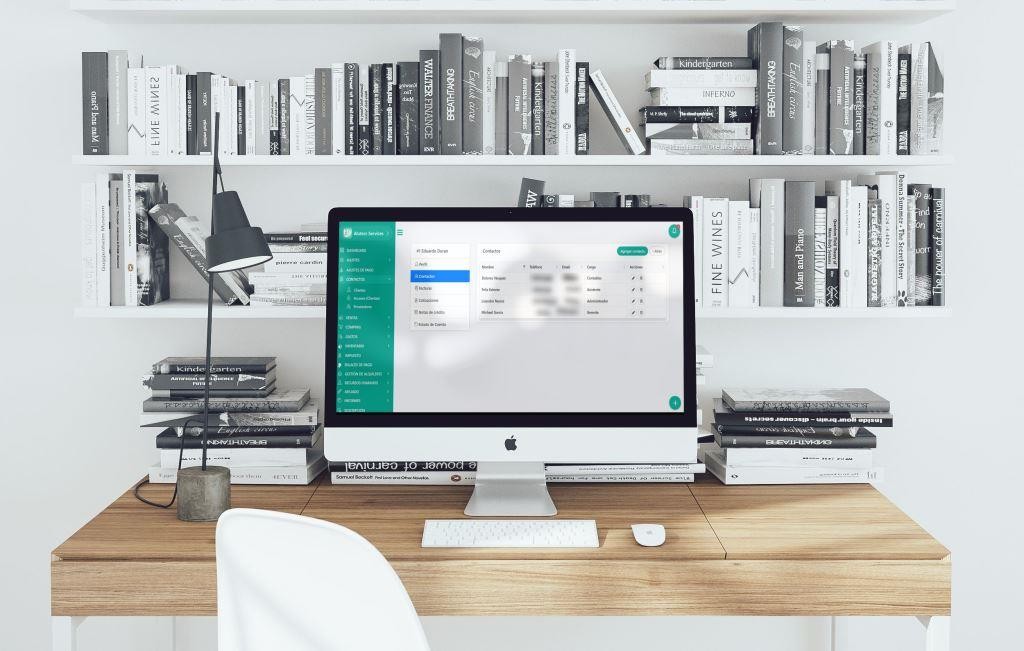
En el entorno empresarial actual, mantener una comunicación fluida y organizada con los clientes es crucial. EdFactura reconoce esta necesidad al permitirte registrar múltiples contactos por cada cliente, asegurando que la información de facturación, cobros y soporte llegue a las personas correctas. Esta guía te mostrará cómo gestionar eficientemente los contactos asociados a cada cliente en tu sistema.
Importancia de Registrar Contactos Múltiples
Registrar varios contactos por cliente te permite:
- Facilitar la comunicación con diferentes departamentos (contabilidad, compras, administración)
- Asegurar la entrega de facturas electrónicas a los destinatarios correctos
- Agilizar procesos de cobranza y seguimiento
- Personalizar la atención según el interlocutor específico
Proceso Paso a Paso para Registrar Contactos
- Acceso al Módulo de Clientes
Inicia sesión en tu cuenta de EdFactura con tus credenciales. Una vez en el panel principal, dirige tu atención al menú lateral y busca la opción "Contactos". Haz clic sobre ella para desplegar sus opciones y selecciona el submenú "Clientes". Esto te llevará a la página que muestra el listado completo de todos tus clientes registrados.
- Localización del Cliente Específico
En la página de listado de clientes, utiliza la barra de búsqueda o los filtros disponibles para encontrar rápidamente al cliente al que deseas agregar contactos. Puedes buscar por:
- Nombre o razón social
- Número de identificación (RNC, Cédula)
- Código de cliente
- Correo electrónico principal
- Acceso a la Gestión de Contactos del Cliente
Una vez localizado el cliente en la lista, encuentra la columna de acciones (generalmente identificada con un icono de tres puntos ⋮ o etiquetada como "Acciones"). Haz clic en el desplegable que dice "Más" y selecciona la opción "Contactos" del menú contextual.
- Vista del Listado de Contactos Existentes
El sistema te mostrará una nueva página con el listado de contactos ya registrados para ese cliente específico (si es que existen). Desde aquí puedes:
- Ver todos los contactos actuales
- Editar información de contactos existentes
- Eliminar contactos que ya no sean relevantes
- Agregar nuevos contactos
- Agregar un Nuevo Contacto
Para registrar un nuevo contacto, haz clic en el botón "Agregar contacto" (generalmente ubicado en la parte superior derecha de la página). Esto abrirá un formulario donde podrás ingresar toda la información relevante del nuevo contacto.
Información Requerida para Registrar un Contacto
Al agregar un nuevo contacto, el formulario generalmente solicitará:
Datos Básicos Obligatorios:
- Nombre completo: Nombre y apellido del contacto
- Cargo/Posición: Rol dentro de la empresa del cliente
- Correo electrónico: Dirección para envío de documentos
Datos Adicionales Recomendados:
- Teléfono: Número de contacto directo
- Extensión: Extensión telefónica si aplica
- Celular: Número móvil para comunicaciones urgentes
- Departamento: Área de la empresa donde trabaja (Contabilidad, Compras, Administración, etc.)
- Notas: Información adicional relevante (horarios preferidos de contacto, observaciones especiales)
Configuraciones de Comunicación:
- Contacto principal: Marcar si es el contacto principal para facturación
- Recibir facturas: Indicar si debe recibir copias de facturas electrónicas
- Recibir recordatorios: Especificar si debe recibir recordatorios de pago
Mejores Prácticas para la Gestión de Contactos
- Registra contactos clave: Asegúrate de incluir al menos:
- Contacto de facturación/contabilidad
- Contacto de compras/autorizador
- Contacto administrativo
- Mantén la información actualizada: Revisa y actualiza los contactos periódicamente, especialmente después de cambios de personal en el cliente.
- Utiliza las notas: Aprovecha el campo de notas para registrar información útil como "prefiere contacto por WhatsApp" o "horario de disponibilidad: 9am-11am".
- Establece un contacto principal: Designa siempre un contacto principal para evitar confusiones en comunicaciones críticas.
- Clasifica por departamentos: Utiliza el campo departamento para filtrar contactos cuando necesites comunicarte con áreas específicas.
Casos de Uso Comunes
- Envío de facturas electrónicas: Registra los contactos que deben recibir las facturas automáticamente.
- Proceso de cobranza: Mantén separados los contactos para envío de facturas y los para recordatorios de pago.
- Soporte post-venta: Registra contactos técnicos o de soporte para consultas específicas.
- Actualizaciones contractuales: Identifica contactos autorizados para cambios en términos comerciales.
Solución de Problemas Frecuentes
- "No veo la opción Contactos": Asegúrate de tener permisos de edición para el módulo de clientes.
- El contacto no recibe facturas: Verifica que esté marcada la opción "Recibir facturas" en su perfil.
- Límite de contactos: Consulta si tu plan de EdFactura tiene límites en el número de contactos por cliente.
- Contactos duplicados: Realiza búsquedas periódicas para consolidar o eliminar contactos duplicados.
Integración con Otros Módulos
Los contactos registrados se integran automáticamente con:
- Módulo de facturación: Para envío automático de facturas
- Módulo de cobros: Para recordatorios de pagos pendientes
- Módulo de reportes: Para análisis de comunicación y seguimiento
Conclusión
Gestionar adecuadamente los contactos de cada cliente en EdFactura no es solo una tarea administrativa, sino una estrategia que mejora significativamente la eficiencia operativa y la calidad del servicio al cliente. Al seguir esta guía, podrás crear una red de comunicación organizada que facilita todos los procesos comerciales, desde la facturación hasta el soporte post-venta, fortaleciendo así las relaciones con tus clientes y optimizando tu flujo de trabajo diario.
Recuerda que cada contacto bien registrado es un canal de comunicación valioso que puede hacer la diferencia en la experiencia general del cliente con tu empresa.
Comentarios (0)
Sé el primero en comentar.
Deja tu comentario