¿Qué es un enlace de pago?
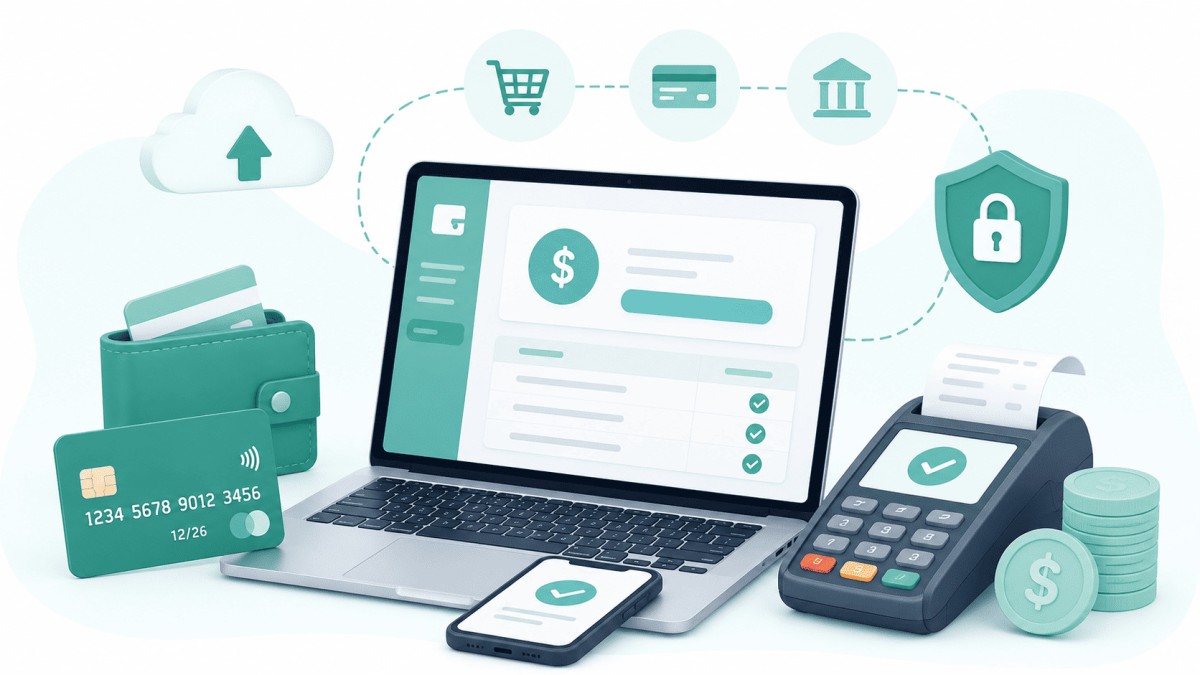
Un enlace de pago es una URL única que generas en EdFactura y envías a tu cliente. Al hacer clic, el cliente accede a una página segura donde puede pagar con su cuenta PayPal o con tarjeta de crédito/débito (sin necesidad de tener cuenta PayPal). Ideal para cobrar a distancia sin terminal punto de venta.
Acceder al módulo
En el menú lateral abre Enlaces de pago → Gestionar enlaces. La pantalla principal muestra:
- Estadísticas: enlaces activos, pagados, expirados y monto total cobrado.
- Filtros por estado, cliente y rango de fechas.
- Botón Nuevo enlace.
- Listado paginado con todos los enlaces del negocio.
Crear un enlace
- Click en Nuevo enlace.
- Selecciona el cliente (o créalo al momento).
- Indica monto, moneda y concepto.
- Opcional: vincula a una factura pendiente. Si lo haces, al completarse el pago la factura asociada se marca como pagada automáticamente y queda registrado el pago en el historial del cliente.
- Opcional: fecha de expiración (sin fecha = sin vencimiento).
- Opcional: nota interna y mensaje para el cliente.
- Guarda. El sistema genera un token único y la URL pública.
Compartir el enlace
Desde el detalle de cada enlace tienes varias acciones:
- Copiar URL para pegar en email, mensaje o web.
- Enviar por WhatsApp: abre WhatsApp con un mensaje preformateado al teléfono del cliente.
- Generar / descargar QR: descarga un código QR imprimible. Útil para tickets físicos, escaparates o pantallas en local.
Gestionar enlaces existentes
En el listado puedes filtrar por estado:
| Estado | Significado |
|---|---|
| Activo | Vigente, acepta pagos. |
| Pagado | El cliente completó el pago. Si estaba vinculado a una factura, esta se marcó como pagada. |
| Expirado | Pasó la fecha de expiración sin completarse. |
| Desactivado | Lo desactivaste manualmente (deja de aceptar pagos pero conserva historial). |
Acciones por enlace:
- Ver detalle: muestra log completo de visitas e intentos de pago.
- Editar: cambia monto, fecha de expiración o mensaje (mientras no se haya pagado).
- Activar / Desactivar: pausa o reanuda sin borrar.
- Verificar pago: consulta manualmente a la pasarela el estado, en caso de retraso de la notificación automática.
- Eliminar: borrado definitivo (solo si nunca se pagó).
Pasarela PayPal
EdFactura procesa los enlaces vía PayPal. El cliente final tiene dos opciones al abrir el enlace:
- Pagar con cuenta PayPal: ingresa con email y contraseña PayPal y autoriza el pago.
- Pagar con tarjeta sin cuenta PayPal: ingresa los datos de la tarjeta directamente en el formulario seguro de PayPal — no necesita crear cuenta.
La pasarela acepta Visa, Mastercard, American Express y Discover en la mayoría de países.
Vinculación a facturas (potencia el flujo)
Cuando vinculas el enlace a una factura pendiente:
- El cliente ve los datos de la factura en la página de pago.
- Al completarse el pago, EdFactura registra automáticamente el cobro en la factura.
- Si el monto cubre el total, la factura pasa a estado Pagada.
- Si es parcial, queda Pendiente con el saldo descontado.
- El cliente recibe email de confirmación con la factura adjunta.
Configuración inicial
Antes de usar enlaces de pago, configura tus credenciales PayPal en Enlaces de pago → Configuración:
- Client ID y Secret de tu app PayPal Business.
- Moneda principal de cobro.
- Imagen para previews al compartir el enlace (opcional).
Buenas prácticas
- Vincula el enlace a la factura siempre que sea posible — el pago se aplica solo.
- Define expiración en enlaces de saldos vencidos — presiona al cliente a actuar.
- Imprime el QR en facturas físicas — el cliente paga escaneando con el móvil.
- Revisa el log de intentos — si un cliente intentó varias veces sin éxito, contáctalo.
- Desactiva en vez de eliminar — conservas el historial para auditoría.
Comentarios (0)
Sé el primero en comentar.
Deja tu comentario